
【パソコン編】Zoomのインストールから参加方法まで

【パソコン編】Zoomの基本的な使い方やPCでのオンラインお見合いの参加方法をご紹介します
目次
1. まずはZoomをインストールしよう
1-1 :Zoomをパソコンにダウンロードする
Zoomを使うには、まずパソコンにZoomアプリをインストールする必要があります。
インストールは、Zoomの公式サイトから行うことができます。
→Zoom公式サイトはこちら
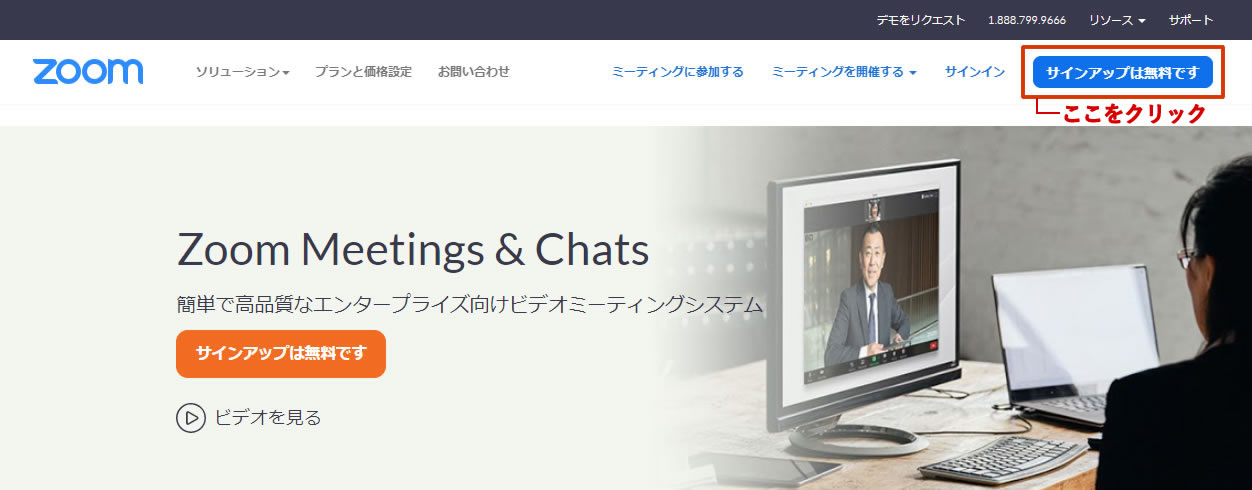
公式サイトにアクセスしたら、右上にある「サインアップは無料です」というボタンをクリックしましょう。
その後の流れは下記のとおりです。
STEP
Zoomに使用するEmailを入力し「サインアップ」ボタンをクリック。
STEP
確認画面が出ます。内容を確認して問題なければ「サインアップ」をクリック。
STEP
”案内メールを送信しました”と表示されます。登録したメールアドレス宛に案内メールが届いているか確認。
STEP
案内メールの中に「有効化する」という青いボタンがあるので、それをクリック。
STEP
登録者の姓名、パスワードを入力する画面が表示されるので入力してオレンジ色のボタンを押します。
STEP
「他の人をZoomに招待しますか?」と尋ねられます。「スキップ」ボタンを選択してください。
STEP
Zoomのダウンロードボタンが表示されるので、クリックするとダウンロードが開始されます。
1-2 :インストールしたZoomをたちあげよう
Windowsのパソコンでは、インストールが終わると、デスクトップ画面にZoomのアイコンが表示されます。
そのアイコンをダブルクリックしてください。
もしデスクトップ画面にアイコンが見つからないときは、スタートメニューから探すことができます。
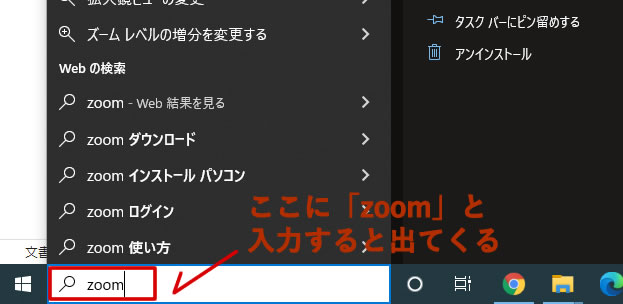
また、検索窓に「zoom」と入力して検索してもよいでしょう。
1-3 :Zoomにサインインしよう
Zoomの画面が立ち上がったら、サインイン(ログイン)しましょう。
登録したEmailとパスワードを入力すればサインインできます。
無事にサインインできましたか?
サインインができれば、Zoomを使う準備は完了です!
2. PCからミーティング(お見合い)に参加する方法
インストール、サインインまでできたら、次はミーティング(お見合い)に参加する方法です。

STEP
Zoom参加者にホスト側(リーベ)から招待URLや招待メールが届きます。
STEP
招待URLをクリックします。
STEP
Zoomをダウンロードし、インストールが完了していればZoomアプリが起動し画面表示されます。
STEP
ビデオをオンにするか、オフにして参加するかを尋ねられるので「オン」を選ぶ。
STEP
音声について”どのように音声会議に参加しますか"と尋ねられるので「コンピューターオーディオに参加する」を選ぶ。
これで参加OKです!
ビデオや音声のオン・オフを間違えて選択しても参加後に変更できますので安心してください。
3. その他の操作方法
3-1 :「ビデオ」「音声」のオン・オフ
「ビデオ」「音声」のオン・オフは、画面左下にあるアイコンから操作できます。
お見合いでは、どちらもオンの状態にしておきましょう。


3-2 :画面表示/「ギャラリービュー」「スピーカービュー」
画面の表示方法には、「ギャラリービュー」と「スピーカービュー」の2つがあります。
基本的には、どちらを選んでも大丈夫です。
■ ギャラリービュー:参加者全員が表示されるモード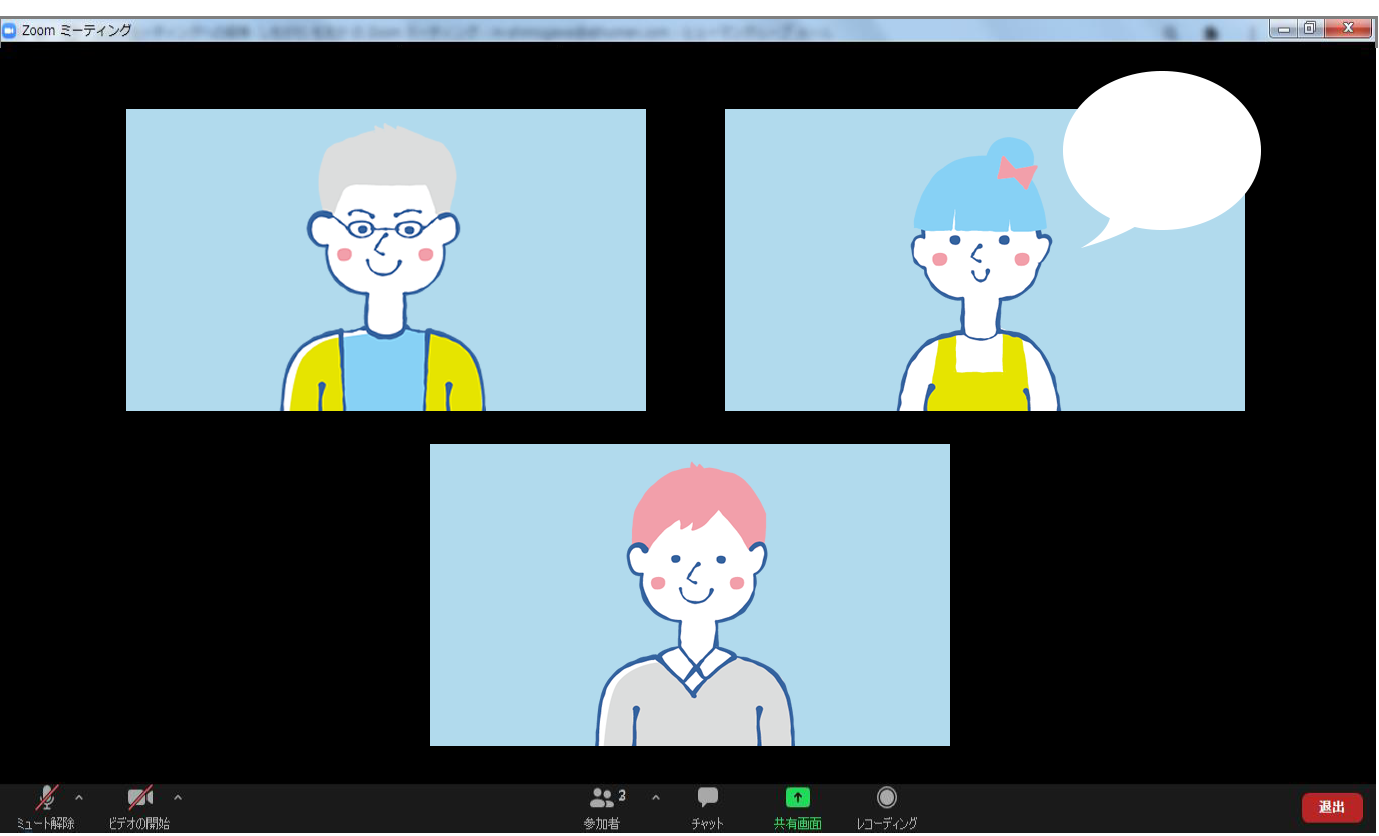
■ スピーカービュー:発言している人が大きく表示されるモード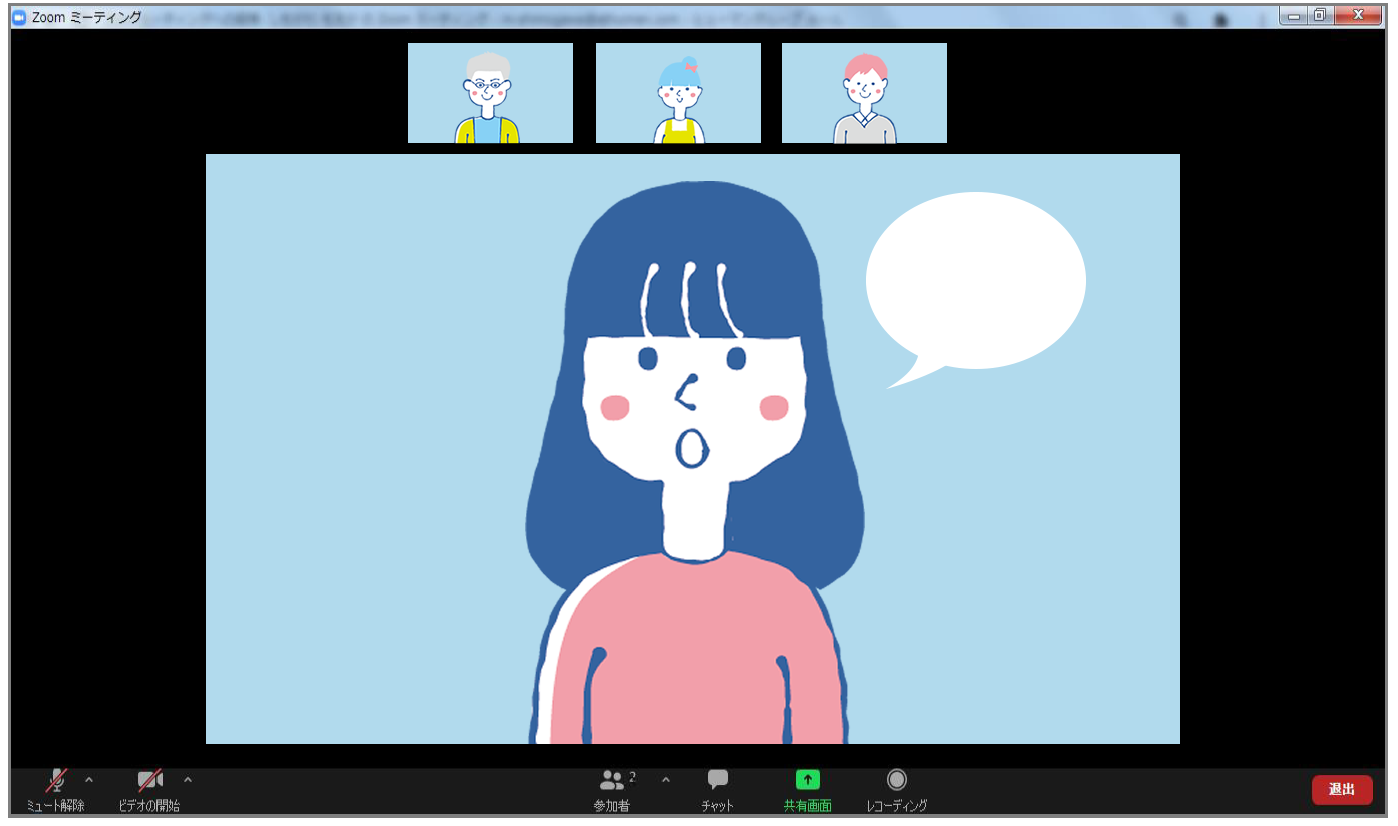
■ 表示を切り替える方法:画面右上のボタンをクリックするだけでOK!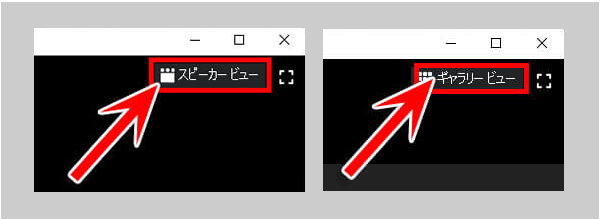
4. トラブル
4-1 :接続トラブル /「途中で接続が切れた」「接続状況が悪い」など
一旦画面を閉じて、再度招待URLから入室してください。
それでもダメな場合は、パソコンを再起動してお試しください。
4-2:音声トラブル / 「音が聞こえない」
ミュート(音声)はオンになっていますか?
パソコン本体の音量が小さくなっていませんか?
どちらも問題ないのに聞こえない場合は、一度退室して、再度入室してください。
4-3:映像トラブル / 「画面が映らない」
ビデオ(映像)はオンになっていますか?
オフの状態でしたら、クリックしてオンに切り替えてください。
オンになっているのに見えない場合は、一度退室して、再度入室してください。
Zoomの使い方に自信がない人は、事前にお友達とZoomでおしゃべりしてみたり、スタッフにお願いして使い方を確認してもらうのもいいでしょう。それでも自信が持てない方は、お見合いの初めに「Zoomの使い方に慣れていなくてご迷惑をおかけすることもあるかもしれません。」と予めお知らせしておくと、気持ちも楽にお見合いをすすめることができます。
↓↓婚活カウンセリングをご希望の方はこちら↓↓
Zoom相談・カウンセリング予約専用サイトはこちら
↓↓お相手探し・マッチングはこちら↓↓